
WordPressのページビルダー「Elementor(エレメンター)」で、時間をかけてページを編集し、いざ「公開」や「更新」ボタンを押した瞬間…
「サーバーエラー(403エラー)」や、ただ一言「エラーが発生しました」という表示が出て保存できない!
そんな経験はありませんか?実はこれ、サーバーのセキュリティ設定(WAF)が原因である可能性が高いです。
この記事では、さくらレンタルサーバーでElementorの保存エラーを解消するための手順を解説します。
1. なぜElementorでエラーが出るのか?
結論から言うと、さくらサーバーに標準搭載されている**WAF(Webアプリケーションファイアウォール)**が、Elementorの通信を「攻撃」だと勘違いしてブロックしてしまうからです。
Elementorは編集内容を保存する際、複雑なコードやデータをサーバーに送信します。WAFはこれを「サイトを改ざんしようとしている不正なアクセス(SQLインジェクションなど)」と誤検知してしまうのです。
2. 【解決策】さくらサーバーのWAFを一時的にオフにする
この問題を解決するには、一時的にWAFの設定を無効化する必要があります。手順は以下の通りです。
ステップ1:コントロールパネルにログイン
さくらインターネットの「サーバコントロールパネル」にログインします。
ステップ2:WAF設定を開く
左側のメニューから [セキュリティ] をクリック。
表示された中から [WAF設定ドメイン] を選択します。
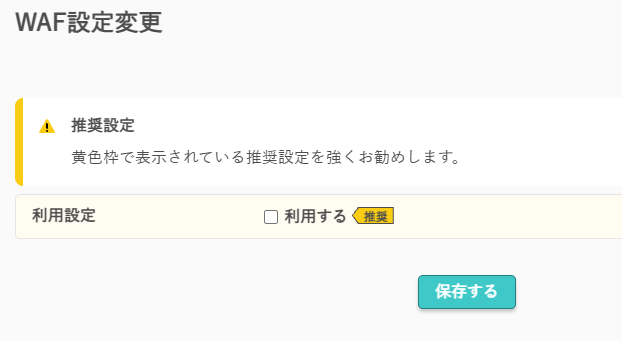
ステップ3:設定を「利用しない」に変更
エラーが出ているドメインの右側にある [設定] ボタンを押します。
「利用設定」を [利用しない] にチェックを入れます。
一番下の [保存する] をクリックします。
3. 重要!設定変更後の「待ち時間」について
ここが一番の注意点です。 WAFを「利用しない」に設定しても、すぐには反映されません。
サーバー側の反映には、通常 数分〜20分程度 かかります。 設定をオフにした直後にElementorを操作してもまだエラーが出る場合があるため、コーヒーでも飲みながら少し待ってから再度「公開」を試してみてください。
4. セキュリティが心配な方への運用アドバイス
WAFをオフにしたままにするのは、セキュリティ上あまりおすすめできません。以下の運用を検討しましょう。
編集時だけOFFにする: ページを編集する時だけWAFをOFFにし、公開が終わったら再びONに戻すのが最も安全です。
IPアドレス制限の活用: 固定IPアドレスを使っている場合は、.htaccess等で自分のアクセスだけを許可する設定もありますが、初心者の方は「編集時のみOFF」が一番確実です。
まとめ
さくらサーバーでElementorが保存できない原因の多くはWAFです。(経験上)
さくらのコントロールパネルでWAFを「利用しない」にする
数分ほど待ってElementorで「公開」を押す
このステップで解決します。「せっかく作ったページが消えたらどうしよう!」と焦る前に、まずはWAF設定を確認してみてくださいね。
もしWAFをOFFにしても解消されない場合、サーバーの「PHPメモリ制限(Memory Limit)」が不足している可能性もあります。それについてはまた次回。