
画像の上に文字を入れたり、写真をSNSにアップしようとした時、「保存形式」で手が止まったことはありませんか?
「JPG、PNG、WebP…どれを選べば一番綺麗なの?」と迷ってしまいますよね。
結論から言うと、「画像の種類(写真かイラストか)」と「どこで使うか(印刷かSNSか)」によって正解は変わります。
代表的な3つの画像フォーマットの違いと、絶対に失敗しない選び方を解説します。
1. 3つのフォーマットの特徴
| フォーマット | 画質の綺麗さ | データ容量 | 一番得意な画像 | 背景の透明化 |
|---|---|---|---|---|
| PNG | 最高(劣化なし) | 大きい | イラスト、ロゴ、図解 | 〇 |
| JPG (JPEG) | 普通〜高(劣化あり) | 小さい | 写真、グラデーション | × |
| WebP | 高い(設定次第) | 非常に小さい | ウェブに載せる画像全般 | 〇 |
■PNG: 何度保存しても劣化しない「最高画質」の王様。線や文字がくっきり出るため、イラストや図解に最適です。
(ピーエヌジー/ピング)
■JPG: 人間の目に見えないデータを間引いて「軽く」する天才。デジカメ写真など、複雑な色合いの表現が得意です。
(ジェイペグ)
■WebP: Googleが開発した次世代の万能選手。「JPGより高画質で軽く、PNGより軽く透過もできる」というウェブの救世主です。
(ウェッピー/ウェブピー)
2. PNGとWebP、ぶっちゃけどっちが綺麗?
最高画質で保存した場合、PNGとWebPの「綺麗さ」は完全に引き分け(同じ)です。
どちらもデータを1ピクセルも劣化させない「可逆圧縮(ロスレス)」という保存ができるためです。
しかし、決定的な違いは「データの軽さ」にあります。
全く同じ最高画質でも、WebPにするだけでPNGより約26%もデータ容量を軽くすることができます。「画質はそのままに、サイトの表示速度を上げたい」という場合は、WebP一択と言って良いでしょう。
3. 変換する時の絶対ルールと注意点
「JPGからPNGにすれば綺麗になるのでは?」と思うかもしれませんが、これは大きな落とし穴です。
一度低画質で保存された画像は、高画質の形式に変換しても元の綺麗さには戻りません。
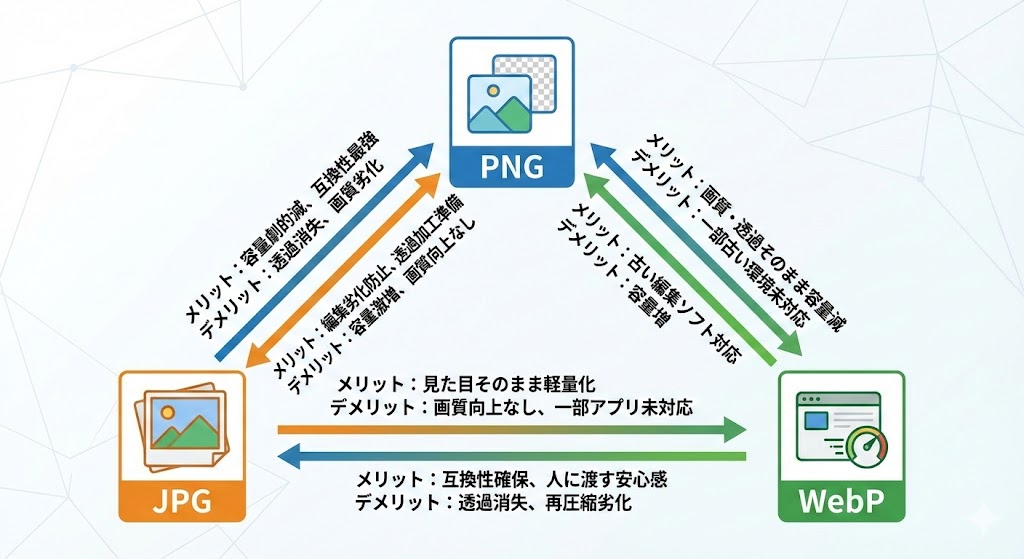
変換によるメリットとデメリットをまとめました。
■JPGからPNGへ: 画質は良くならないのに、データ容量だけが無駄に激増するので要注意です。
■PNGからJPGへ: 容量は劇的に軽くなりますが、背景の透明部分は白や黒に塗りつぶされます。
■PNG/JPGからWebPへ: ブログやサイトの表示を速くしたい時に最適です。
■WebPからJPG/PNGへ: 古いソフトや未対応のアプリで画像を開きたい・渡したい時の「互換性確保」として使います。
4. 【用途別】印刷・SNSのベストな選び方
「結局どれを使えばいいの?」という疑問に、シーン別で解説します。
家庭用プリンターで印刷したい時
👉 おすすめ:JPG(イラストや書類はPNGも可)
パソコンやスマホ、SDカードからのダイレクトプリントなど、どんな環境でも確実に対応しているのがJPGです。
※WebPは印刷ソフトが対応していないことが多いため、印刷には不向きです。
SNS(X・Instagram・LINEなど)に投稿したい時
👉 おすすめ:用途に合わせてJPGかPNG
・写真をアップするなら、スムーズでエラーが起きない「JPG」。
・イラスト・漫画・図解をアップするなら、文字の周りにノイズが出にくい「PNG」。
※WebPはアップロード自体を弾かれてしまうSNSがまだ多いため、避けるのが無難です。
ブログや自分のウェブサイトに載せる時
👉 おすすめ:WebP
サイトの読み込みが速くなり、SEO(検索順位)にも良い影響を与えます。
5. クリエイター向け:RAWデータからWebPにするには?
一眼レフなどで撮ったRAWデータから直接WebPに書き出したい場合は、専用のソフトが必要です。
・本格的に色調補正するなら: PC版の「Adobe Lightroom」や「Photoshop」、「Affinity Photo」が標準対応しています。
・無料で一括変換するなら: PC用ビューワー「XnView MP」が便利です。
・スマホで完結させるなら: スマホ版Lightroom等で一度最高画質のJPGで書き出し、ブラウザの画像変換ツール(Squooshなど)でWebPに変換する2ステップが現実的です。
まとめ
画像の保存形式は、どれか一つが優れているというわけではありません。
「写真はJPG」「イラストや作業中はPNG」「ブログやサイト表示はWebP」と使い分けるだけで、画像の綺麗さや扱いやすさが劇的に変わります。
ぜひ、次回画像を保存する時から意識してみてください。